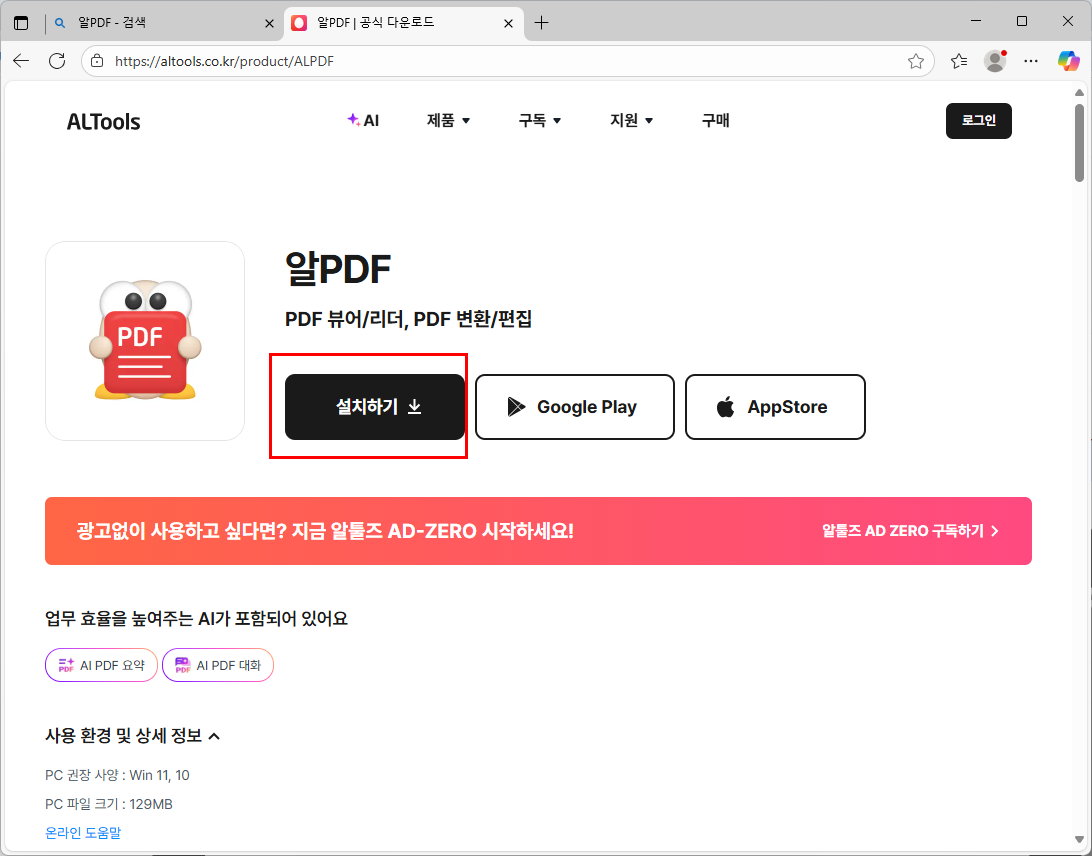
알PDF를 이용하면 PDF파일수정이 가능합니다. 네이버,구글검색엔진에서 알PDF로 검색하여 다운을 받으면 됩니다. 아래 사이트가 알PDF공식사이트(https://altools.co.kr/product/ALPDF) 입니다. 사이트에서 설치하기 버튼을 클릭하여 알PDF를 설치합니다.
알PDF설치 후 실행하면 아래와 같은 메뉴가 나타나며 PDF파일내용을 편집, PDF파일을 Word나 Excel등으로 변환, OCR PDF라고해서 스캔한 문서를 편집가능한 텍스트로변환등 다양한 기능을 제공 하고 있습니다.


먼저 편집기능에 대해 살펴보겠습니다. 위 이미지는 PDF원본파일입니다. 편집기능을 이용하면 해당파일의 내용변경이가능 합니다. 변경하고 싶은 텍스트를 선택 후 변경처리하면 해당부분이 변경됩니다. 문서에 워터마크기능을 넣고 싶으면 워터마크항목을 클릭하면 텍스트를 입력하여 페이지비유과 색상을 지정해서 워터마크표시가 가능합니다.


변환하기기능을 이용하여 알PDF로 파일정보를 편집한후에 한글,워드,엑셀,파워포인트등으로 파일 변환이 가능합니다. 문서파일로 변경해서 관리가 가능합니다. 아래는 워드파일로 변경 후 파일을 열으니 워터마크를 추가한 부분이 편집가능하도록 워드문서와 호환되는부분을 확인 할 수 있습니다.


OCR PDF기능을 이용해서 사진이나 스캔된 자료를 글자로 변경해주는 부분을 시험해보았습니다.

OCR을 클릭하면 언어인식관련 항목이 나오고 한국어,영어를 선택후에 적용을 하면 아래와 같이 글자데이터로 변환된 부분을 확인 할수 있ㅅ브니다. 테스트용지가 초록색이고 흐려서 그런지 인식을 하지 못하는 데이터들이 많이 있네요. 아마 A4용지의 제대로 인쇄된 부분으로 테스트해봤으면 더 좋지 않았을까 싶습니다. AI기술이 점점 고도화 되면 글자자동인식되는것도 정확해질듯하네요. PDF파일을 받으면 간혹 수정하고 싶은 경우가 있었는데 알PDF를 사용해서 편집하여 사용해보시기 바랍니다.

'IT일반 > 기타' 카테고리의 다른 글
| PC 온도 측정하기 (HWMonitor) (0) | 2025.08.31 |
|---|---|
| 팀뷰어 ID가 동일한 경우 해결 방법 (0) | 2025.08.09 |
| 별도 설치 없이 웹 상에서 PDF파일을 워드로 변환하기 (0) | 2025.05.18 |
| [한셀] 두열의 일치하지 않는 항목 찾기 (0) | 2025.05.17 |
| [노트북] 델노트북 충전제한처리 (0) | 2025.05.01 |